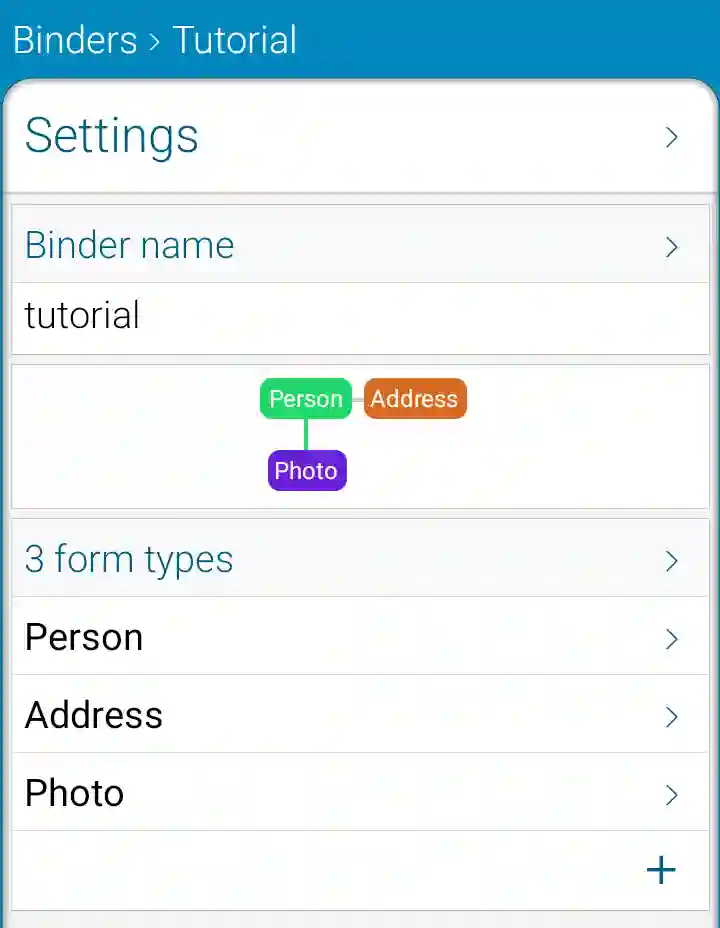
Tutoriel
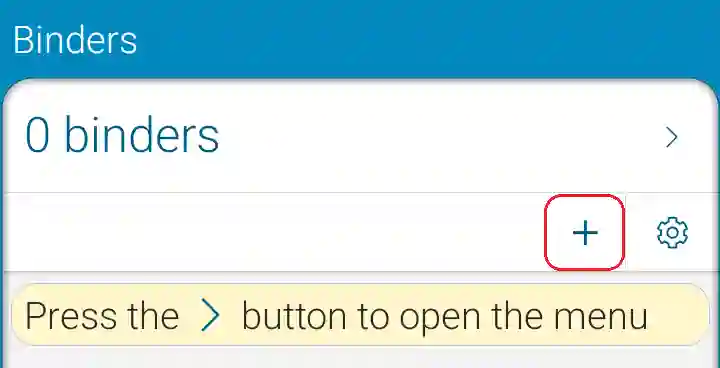
1 - Créez un classeur
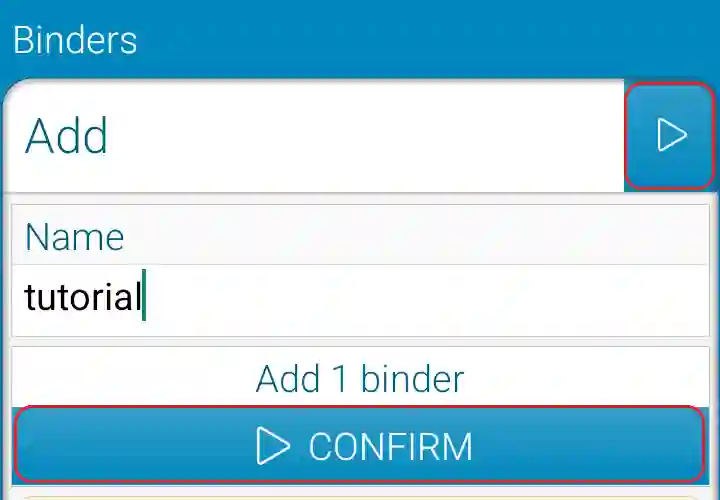
2 - Nommez-le et confirmez
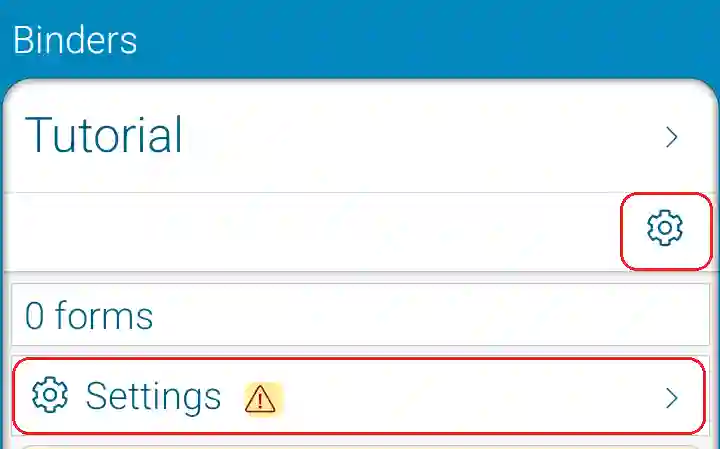
3 - Ouvez la page des Paramètres
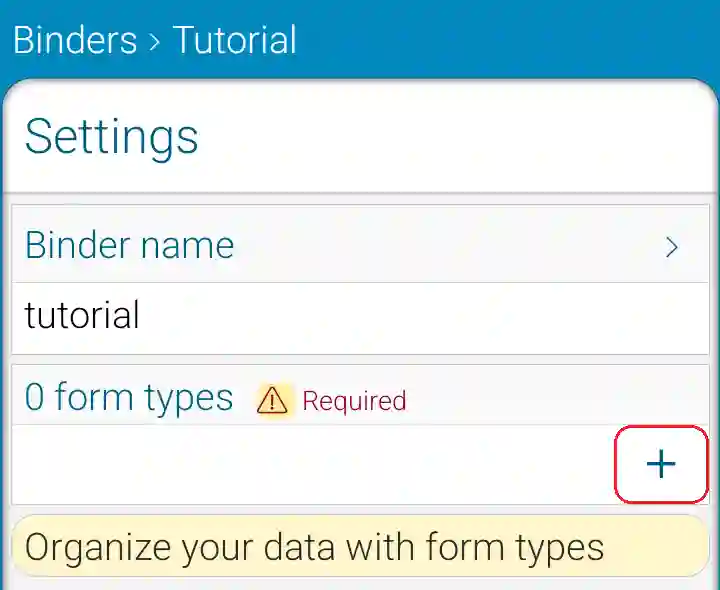
4 - Ajoutez un Type de fiche
Par exemple pour une personne
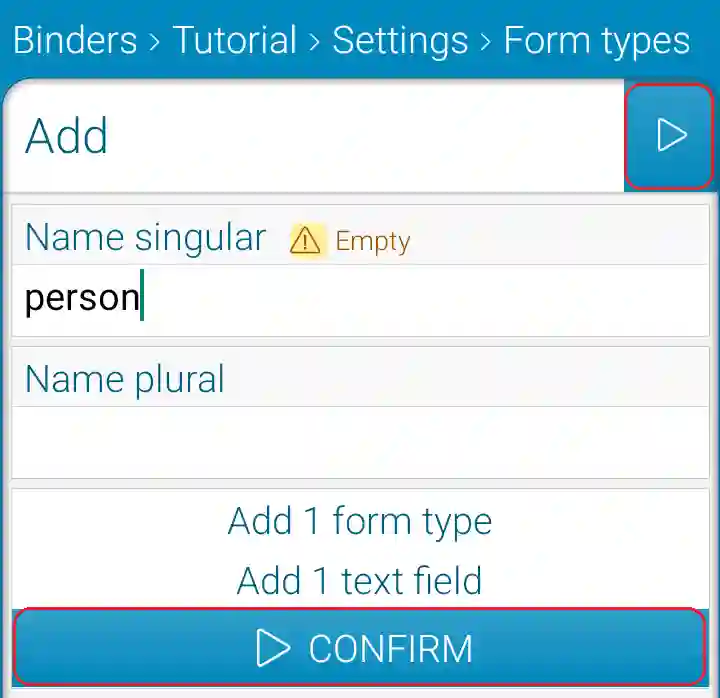
5 - Nommez-le et confirmez
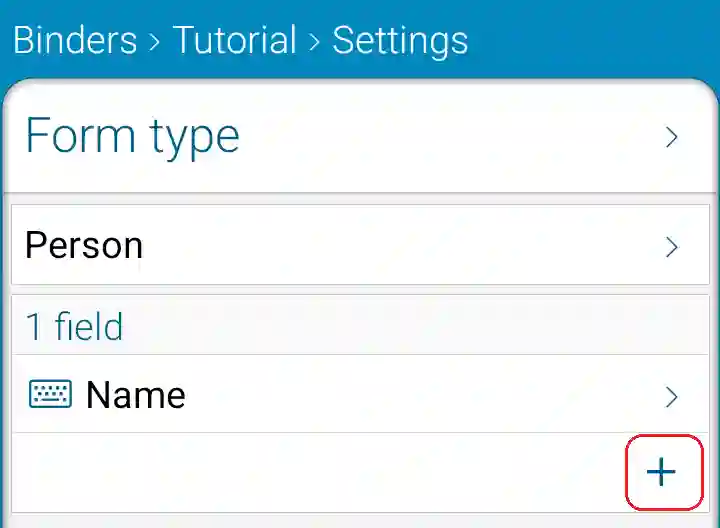
6 - Ajoutez un Champ
Pour le titre de la personne
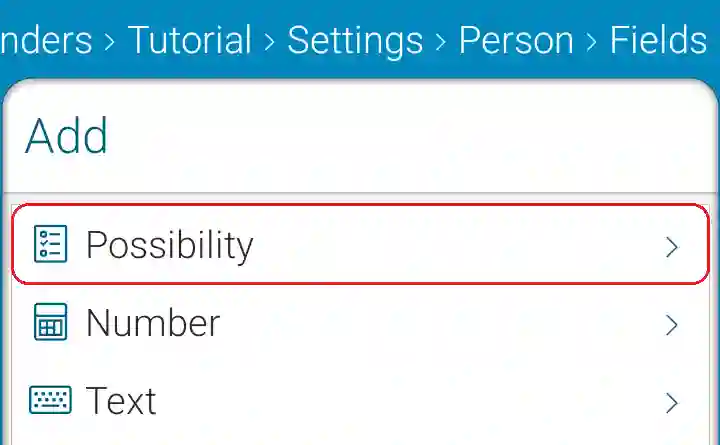
7 - Choisissez Possibilité
8 - Nommez-le et confirmez
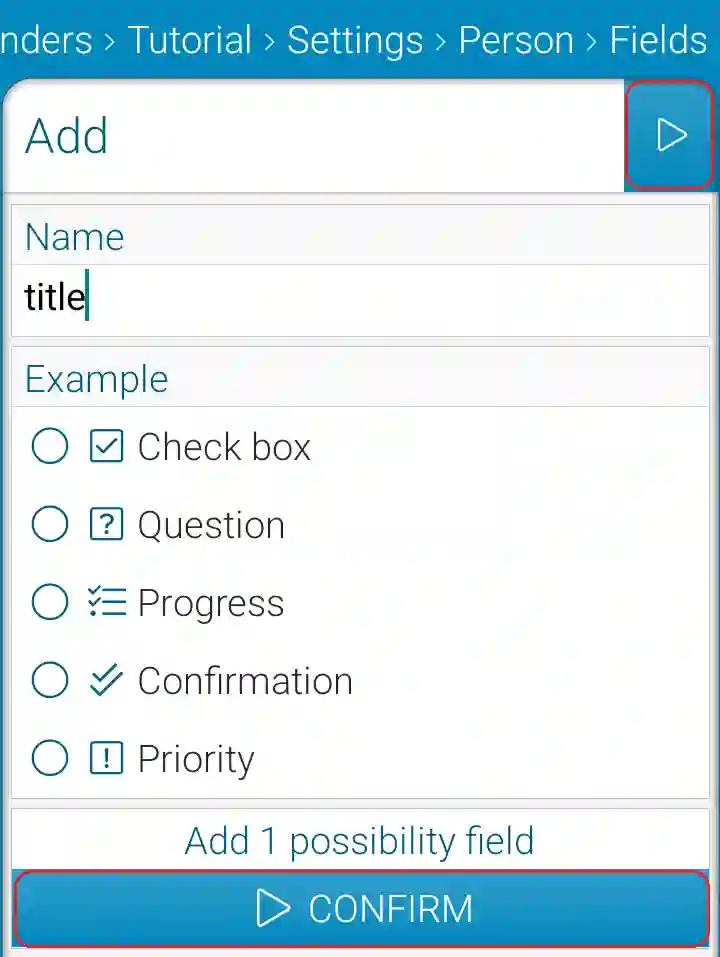
9 - Ouvrez le menu des Champs
L'ordre des champs est mauvais
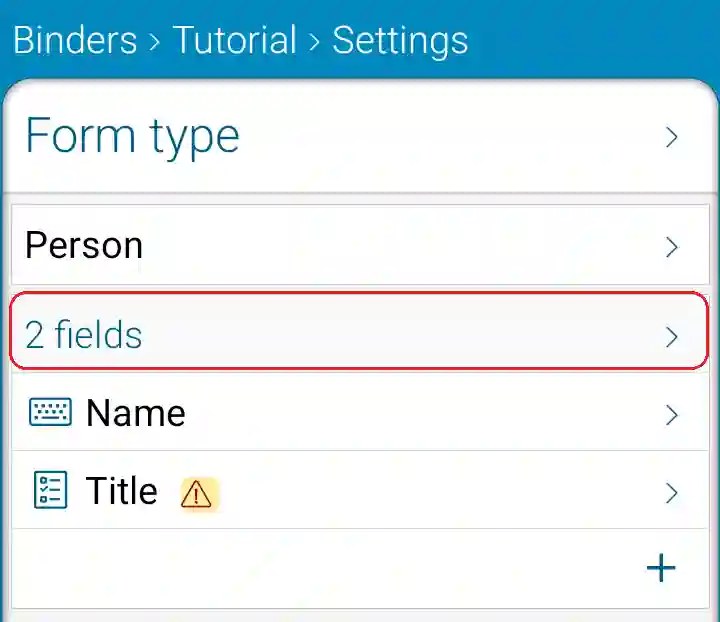
10 - Choisissez Réorganiser
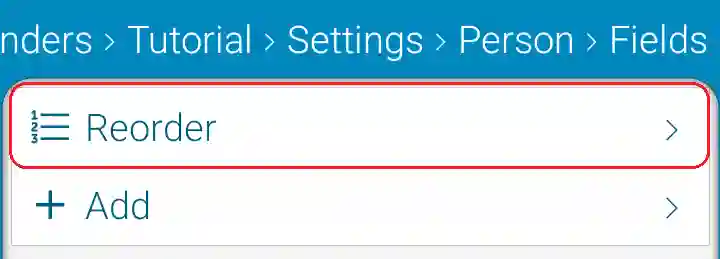
11 - Descendez le Champ Nom
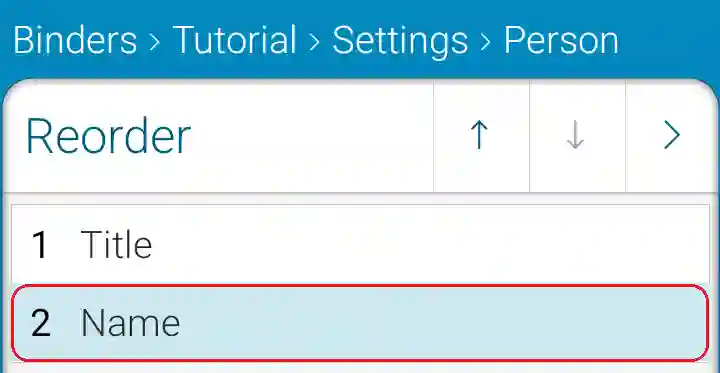
Puis retour
12 - Ouvrez la page du Champ Titre
Il n'y a pas de cas
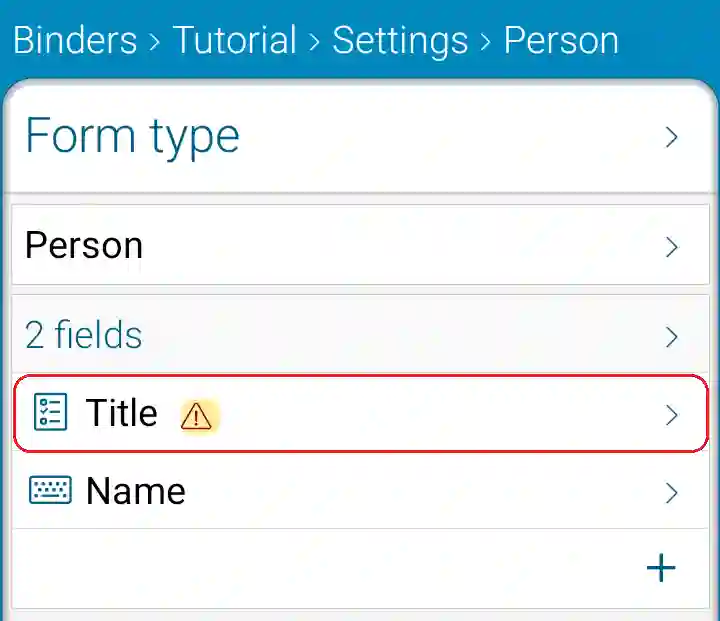
13 - Ajoutez un Cas
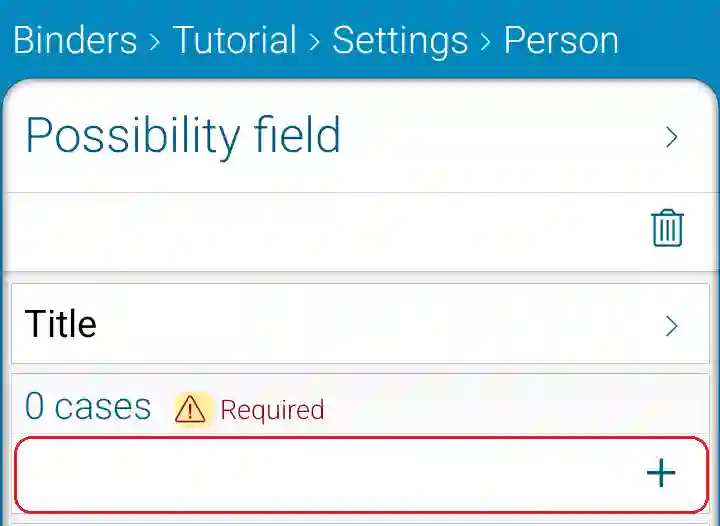
14 - Nommez-le
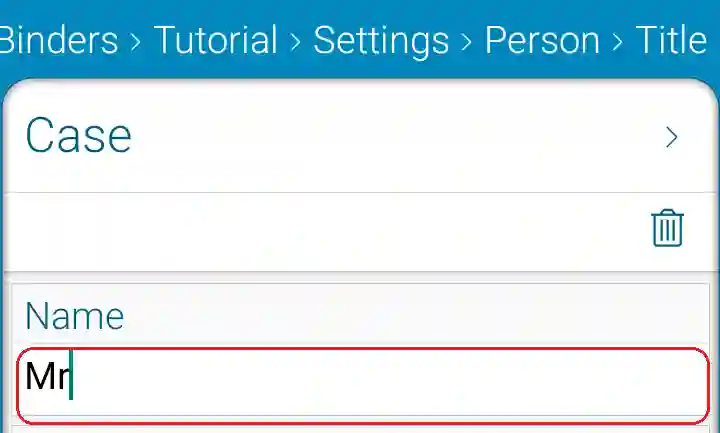
Puis retour
15 - Ajoutez les autres Cas
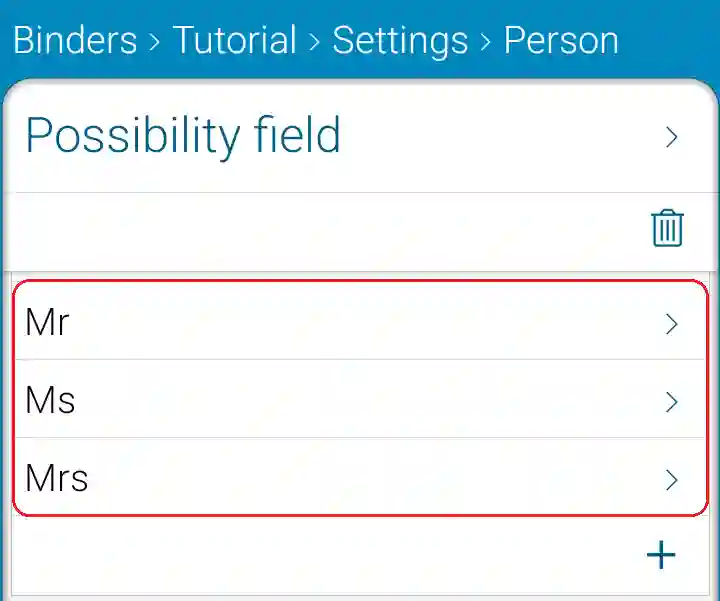
Puis retour
16 - Ajoutez un Champ Date
Pour l'anniversaire de la personne
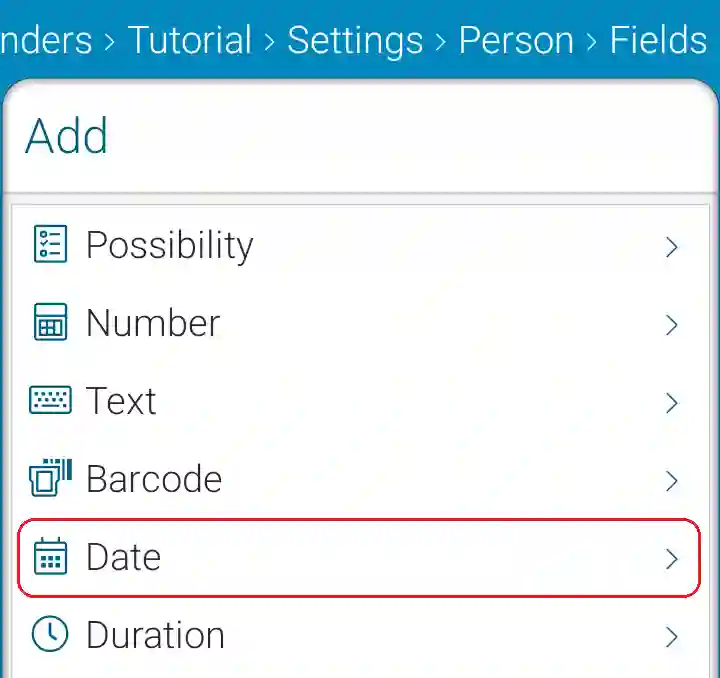
17 - Nommez-le et choisissez sa précision
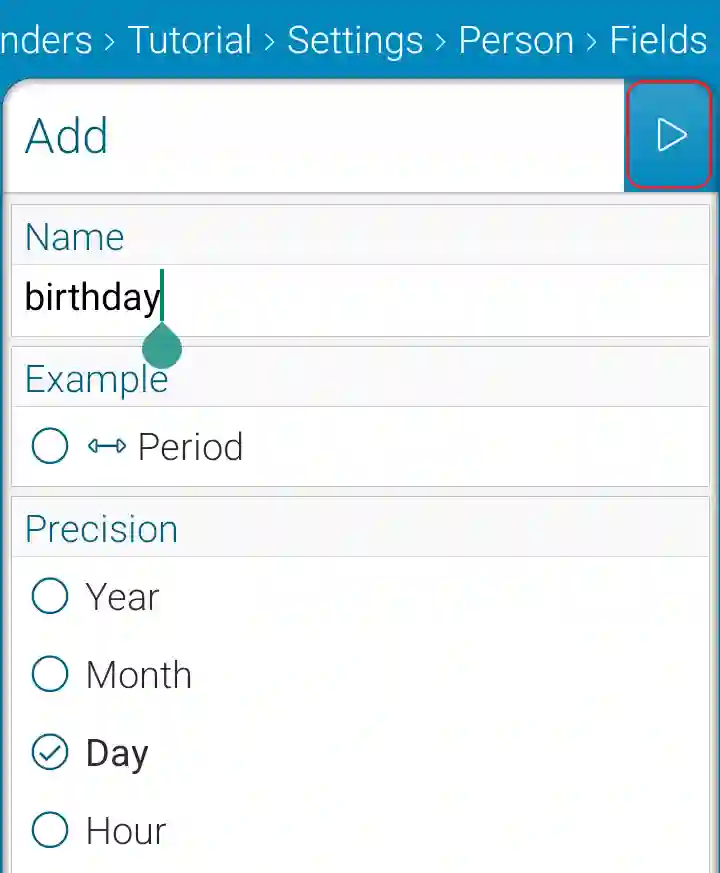
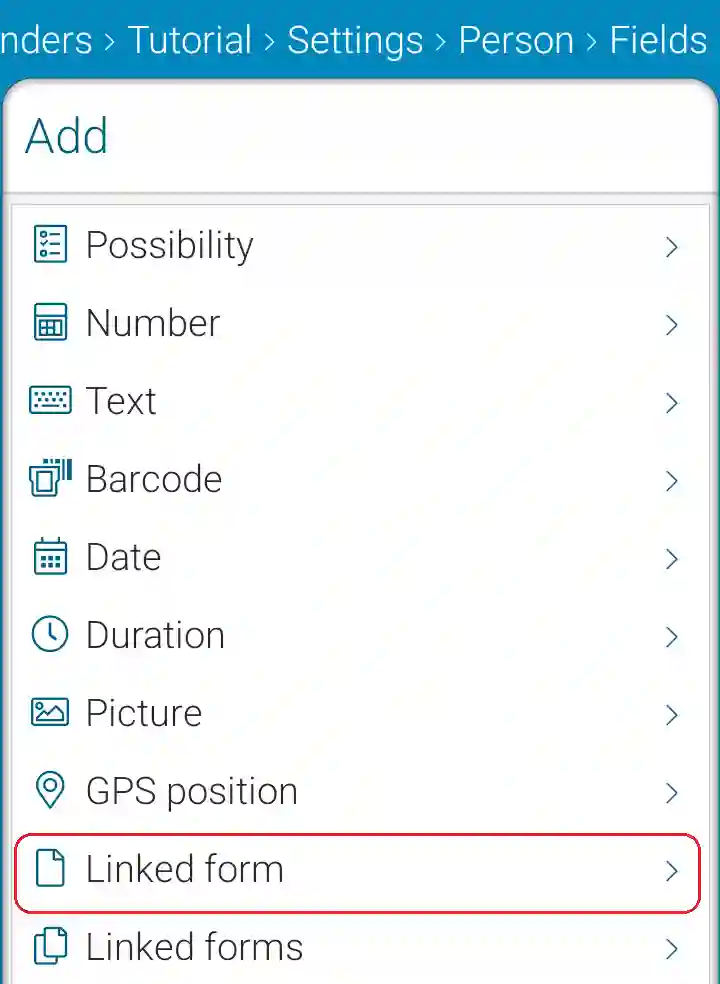
18 - Ajoutez un Champ Fiche liée
Plusieurs lignes pour l'adresse de la personne
19 - Nommez-le et confirmez
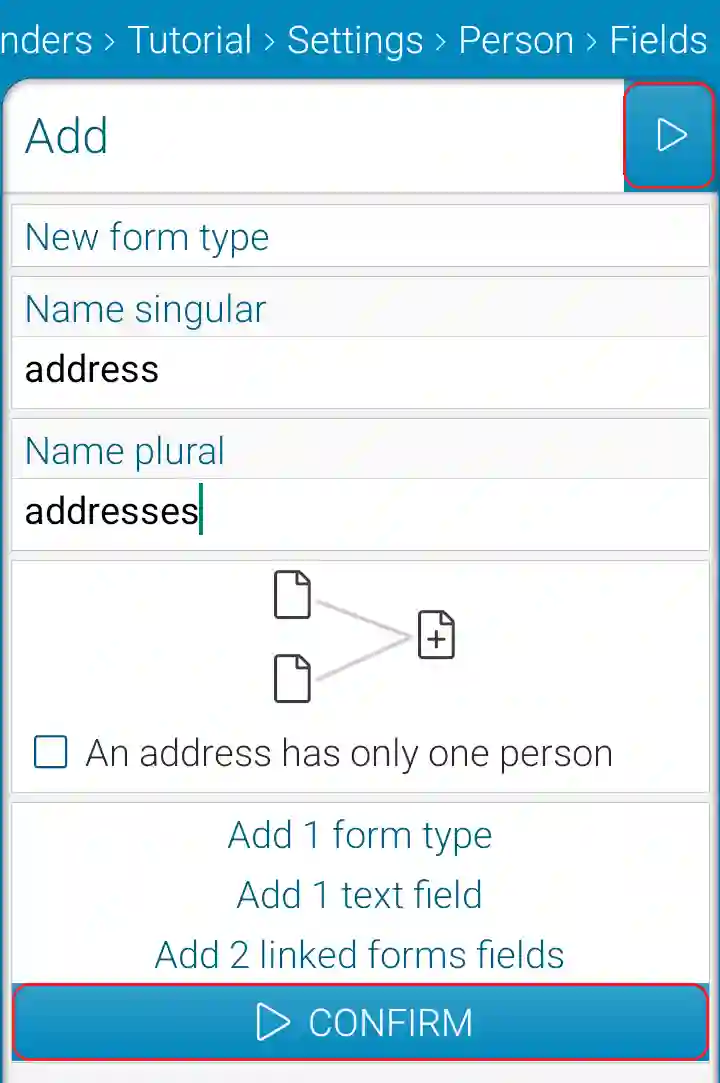
20 - Ouvrez la page du Champ Adresse
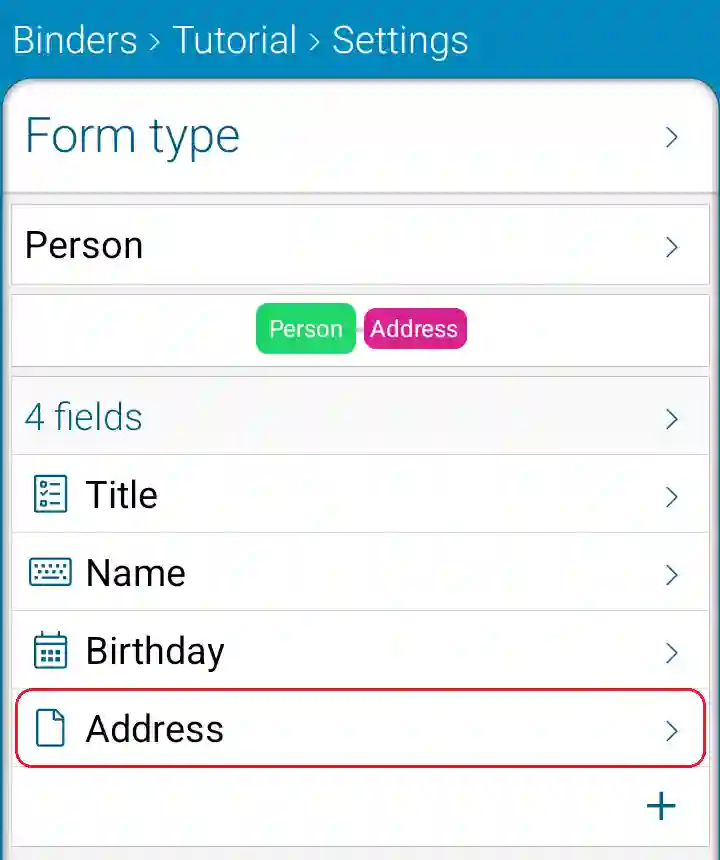
21 - Ouvrez la page du Type de fiche Adresse
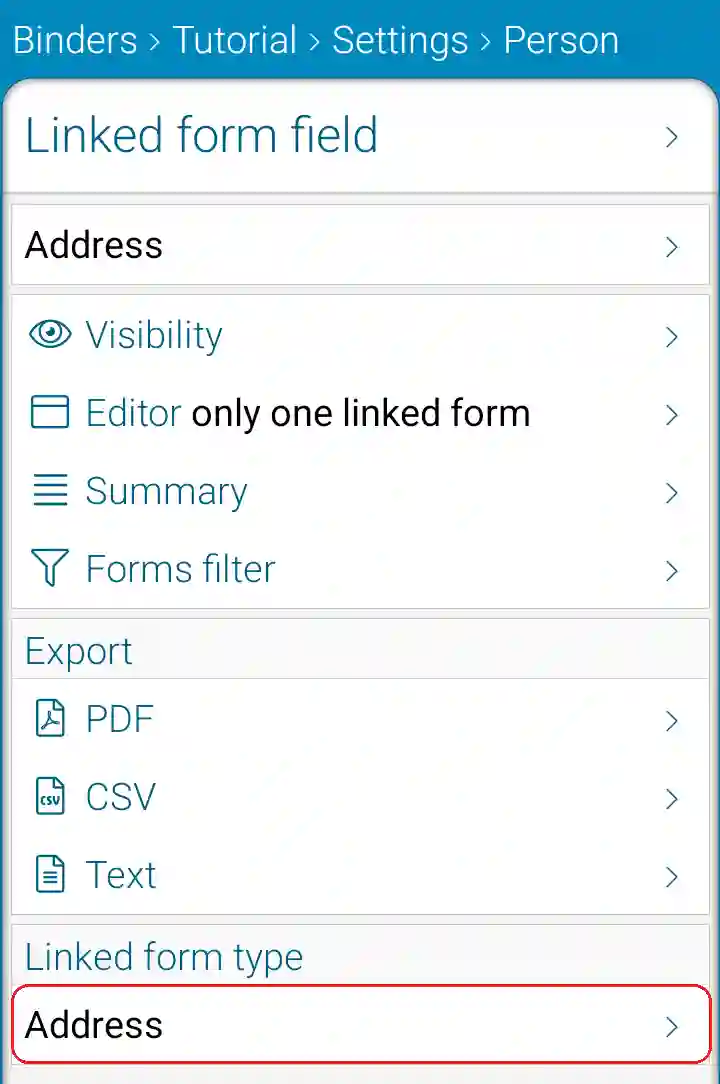
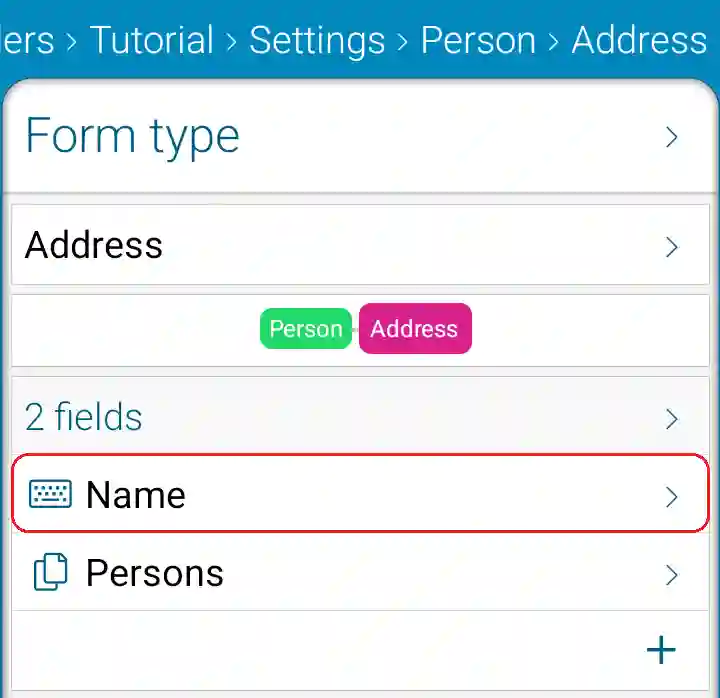
22 - Ouvrez la page du Champ Nom
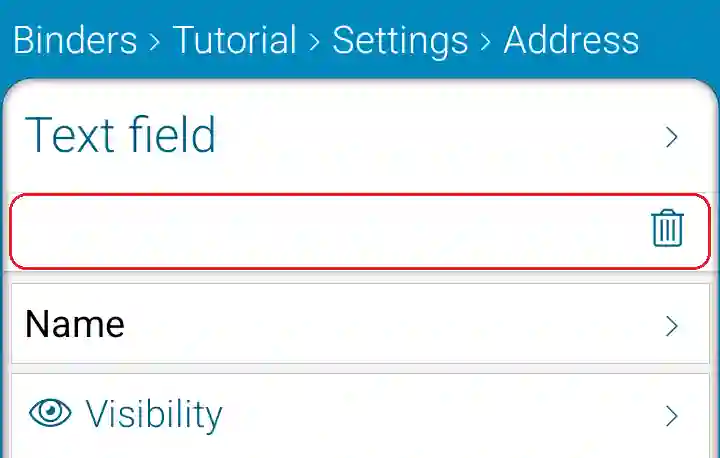
Ce champ est inutile
23 - Supprimez le Champ
24 - Ajoutez un Champ Texte, nommez-le et choisissez des paramètres prédéfinis
Pour la rue de l'adresse
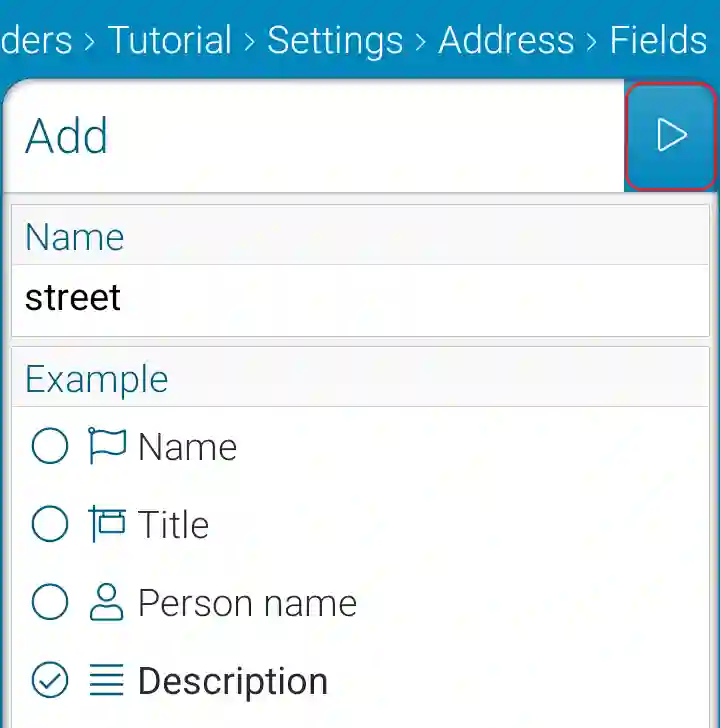
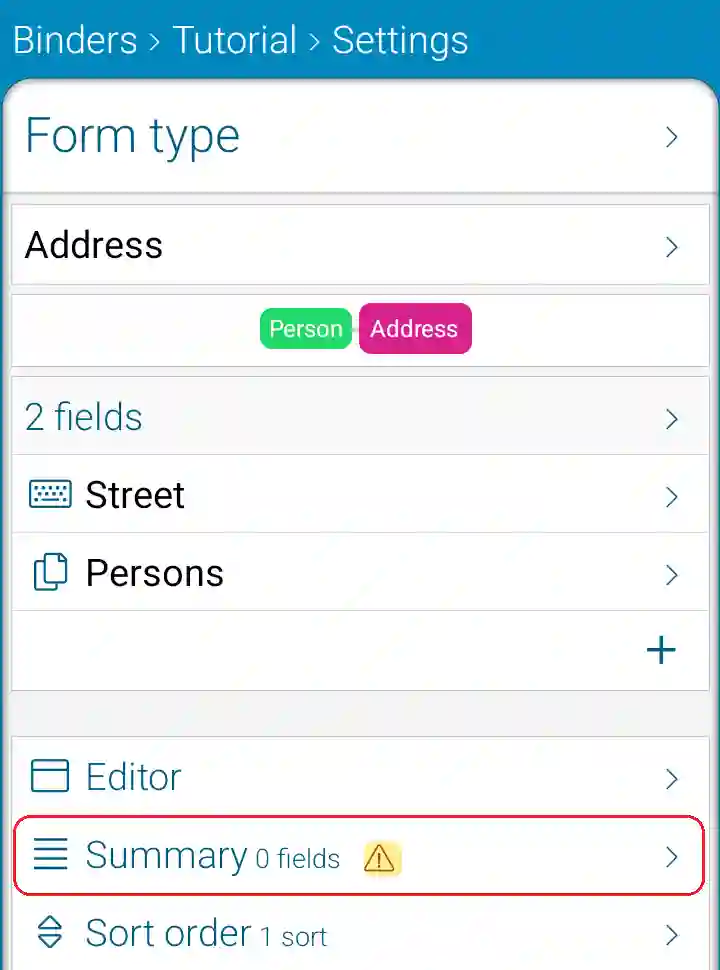
25 - Ouvrez la page de Résumé
Le résumé de la fiche Adresse est vide
26 - Cochez le Champ Rue
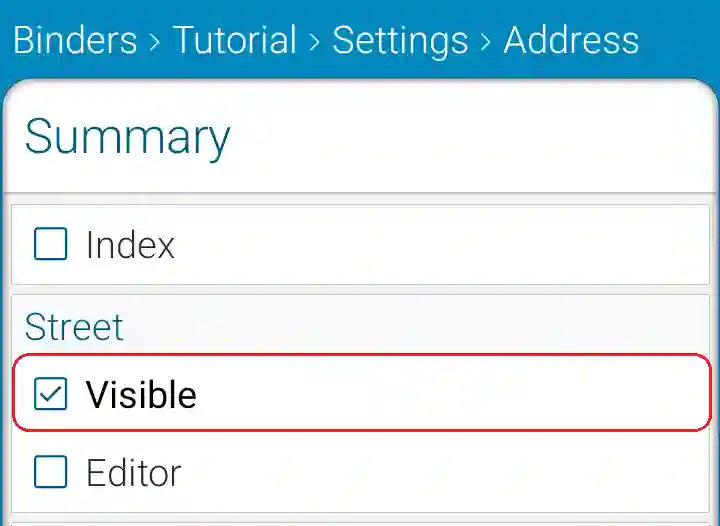
Puis retour
27 - Ouvrez la page du Type de fiche Personne
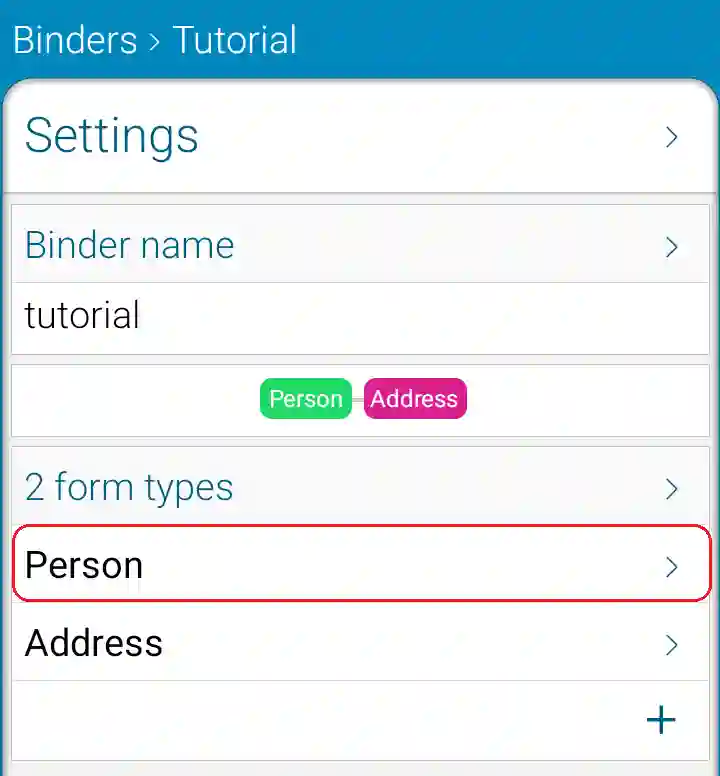
28 - Ajoutez un Champ Fiches liées
Pour les photos de la personne
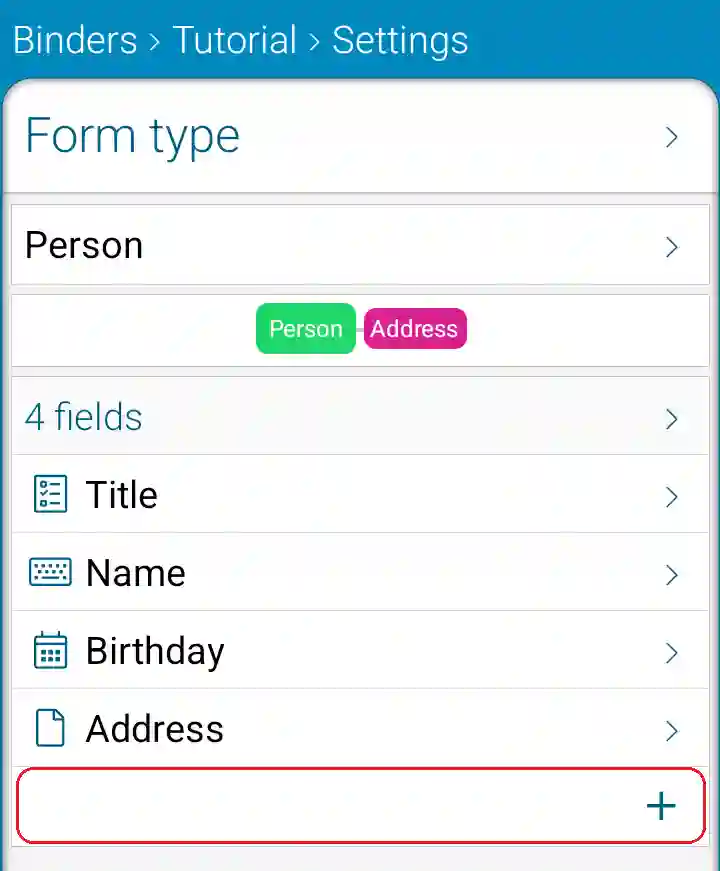
29 - Choisissez Nouveau type de fiche et confirmez

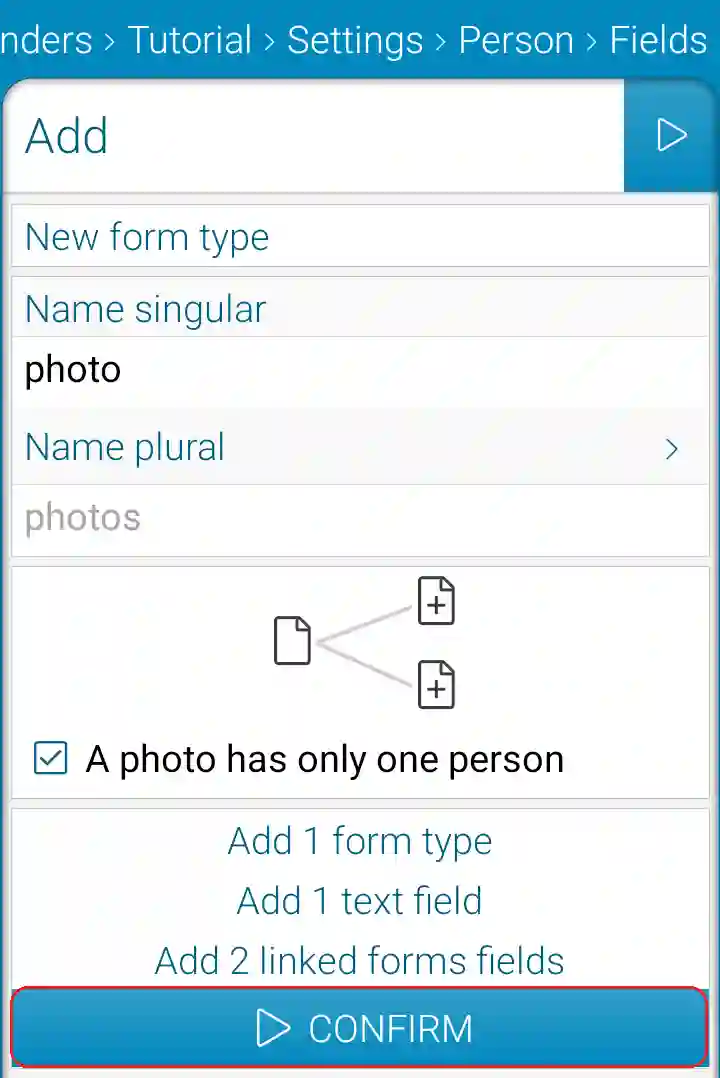
30 - Nommez-le, cochez-le comme ayant une seule Personne et confirmez
Deux personnes n'ont pas la même photo
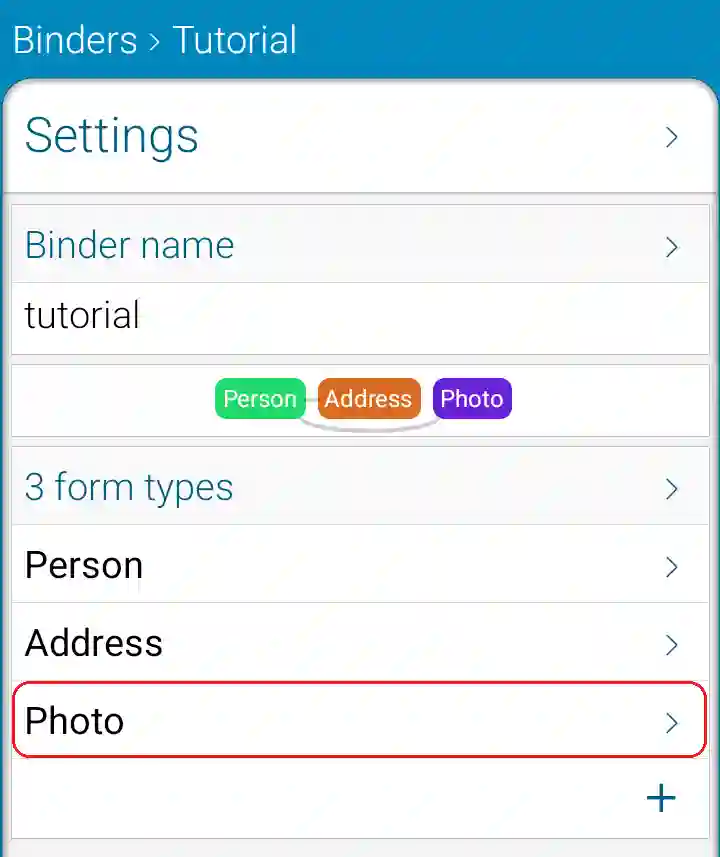
31 - Ouvrez le Type de fiche Photo
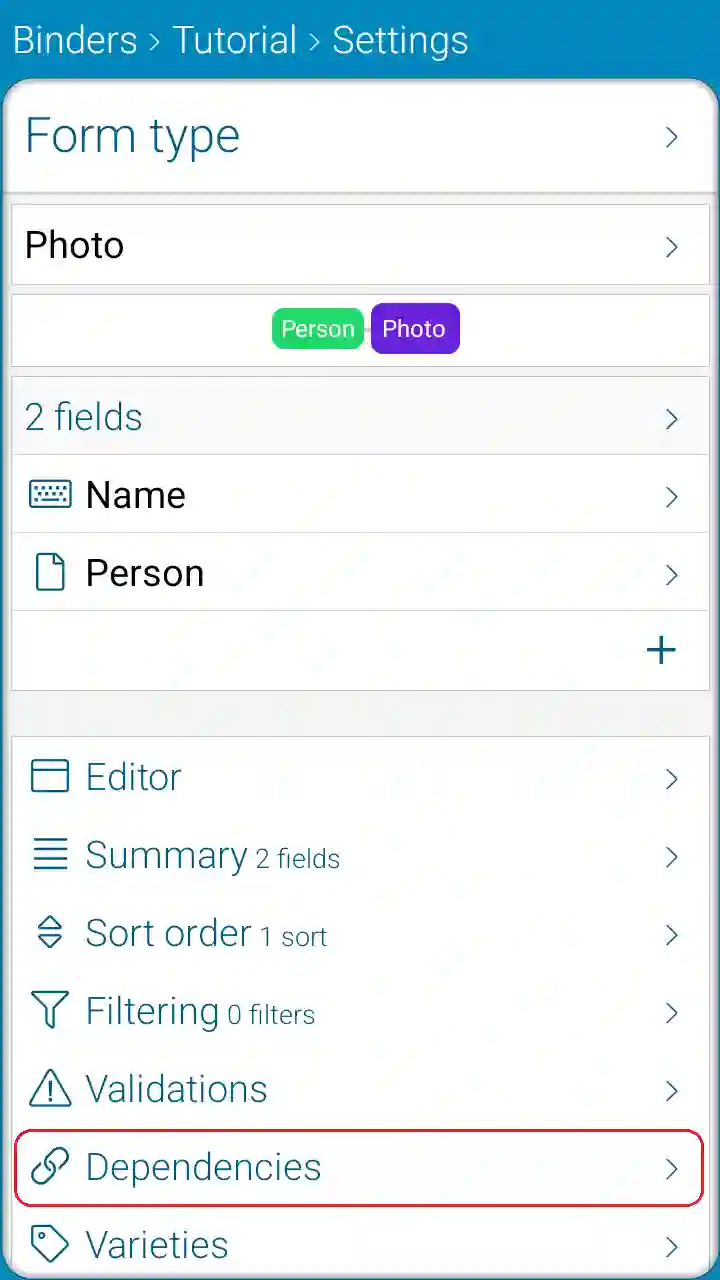
32 - Ouvrez la page Dépendances
Si la fiche de la personne est supprimée, les photos liées doivent être supprimées aussi
33 - Cochez le Champ Personne
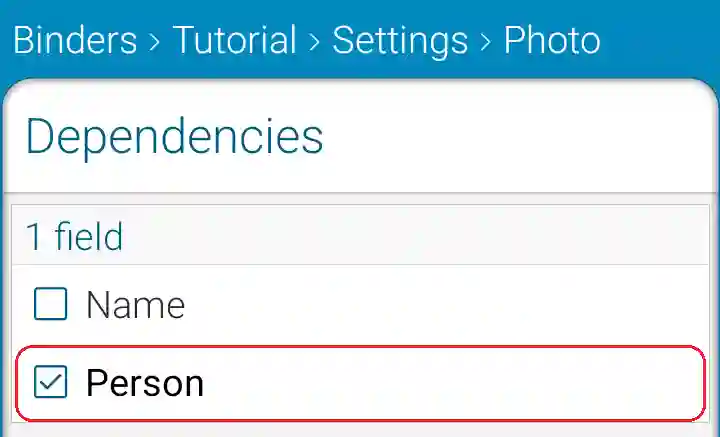
Puis retour
34 - Fermez la page Paramètres
Les paramètres peuvent toujours être modifiés